


ARecover
0.00.00 レビュー
アプリの仕様
- バージョン
- 1.0.1
- 更新日
- ライセンス
- Free
- ダウンロード
- 10,000+
- 開発者
- CS PROFESSIONAL INVESTMENT
- カテゴリ
- ツール
- プラットフォーム
- Android
スクリーンショット
 分析者 AppCompare
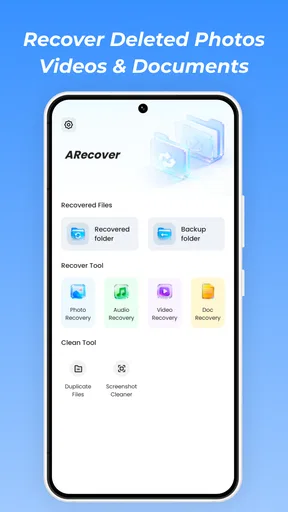
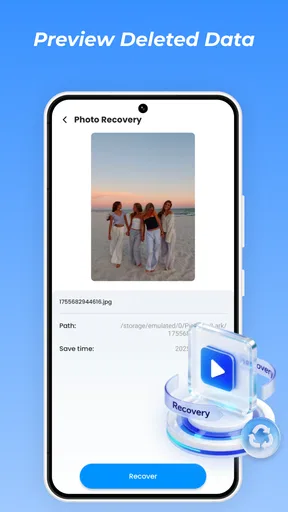
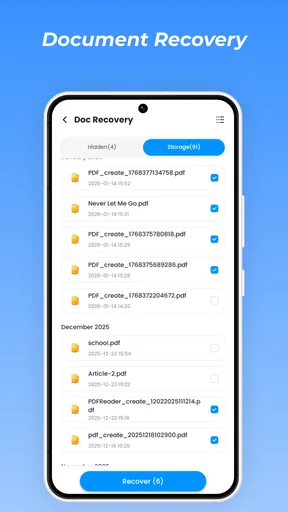
うっかり削除した写真や動画を見つけたいとき、まず試しやすい選択肢として気になったのがARecoverです。CS PROFESSIONAL INVESTMENTが開発する、写真、ビデオ、音声、ドキュメントの復元を目的にしたツールアプリで、無料で使い始められます。私は、必要なファイルを失った直後に慌てて複雑な復旧ソフトへ進む前の、手軽な確認役として使うのが合っていると感じました。
ただし、削除したデータが必ず戻るアプリではありません。スマートフォンの保存領域は、ファイルを削除した後も別のデータで上書きされる可能性があります。そこで、このアプリの価値は「何でも完全に復元すること」ではなく、まず端末内を確認し、見つかった候補を整理して、必要なものを救い出せるか試せる点にあります。復元を急ぐ人ほど、使い方の順番が結果を左右します。
削除直後に始める、ARecoverでの確認手順
削除に気づいたら、まず端末への新しい保存を控え、標準の削除済み項目やバックアップに残っていないかを確認するのが私のおすすめです。そこで見つからない場合に限ってARecoverで候補を探すと、確認先を整理しながら落ち着いて進められます。次は、スキャン後に見つかったファイルをどう選び、確かめるかを見ていきます。
最初に端末の状態を落ち着いて確認する
写真を消してしまった直後は、カメラ撮影や動画の保存、アプリのインストールをいったん控えるのがおすすめです。新しいデータが保存領域に書き込まれるほど、削除されたファイルの痕跡が見つかりにくくなることがあるからです。私は復元アプリを入れる行為自体にも注意が必要だと考えています。可能なら、削除に気づいた時点で端末をあまり操作せず、先に標準のゴミ箱やバックアップを確認し、その後にARecoverを試す流れが安全です。
この順番は、アプリの性能だけでなく、復元対象の状態を保つために重要です。たとえば旅行中に撮った写真を誤って削除した場合、すぐに別の写真を何枚も撮るより、端末の写真アプリにある最近削除した項目を確認し、そこに無ければ復元作業へ移ります。クラウド同期を使っている人は、別の端末やウェブ上の写真保管場所にも同じ画像が残っていないか見ておくと、復元処理をせずに解決できる場合があります。
スキャンを始める前に期待値を調整する
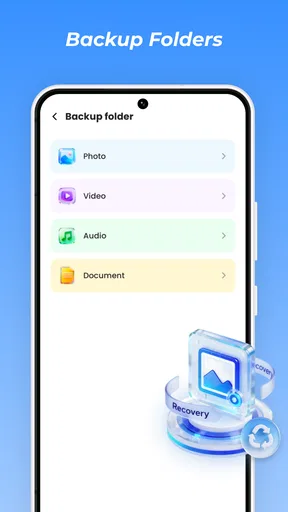
ARecoverは、削除された写真、ビデオ、音声、ドキュメントを探すためのアプリです。対応対象が画像だけではない点は便利ですが、ファイルの種類が増えるほど、結果一覧の確認には手間がかかります。家族写真だけを探しているのに、古い音声や文書まで候補に出てくるなら、名前や種類、保存場所を意識して絞り込む必要があります。
ここで覚えておきたいのは、スキャン結果に表示されたファイルがすべて正常に開けるとは限らないことです。削除されたファイルの情報が一部しか残っていない場合、一覧には出ても、復元後に画像が壊れていたり、動画が途中までしか再生できなかったりします。私は、候補が見つかったことと、使える状態で戻ったことを別々に考えるようにしています。
選ぶ前に読んでおきたい記事

遅延時に見えてくる、Yahoo!乗換案内の利用者どうしの支え合い

Tile Explorerは中断や通信断からどこまで戻れるか

Uber Eatsの価値は料理選びから「待ち時間の見える化」へ

テレビのリモコンが見つからない夜に、スマホが頼れる一台になる理由

8 Ball Poolへ移る価値はあるか 狙いと手球の位置を読む対戦の魅力

Family Spaceの位置共有は、家族の連絡をどう穏やかにするか
見つかった候補をまとめて復元しない
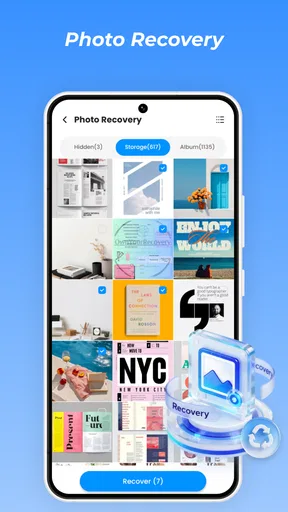
スキャン後に大量の候補が表示された場合、最初から全部を復元するより、必要性の高いものから少量ずつ試す方が扱いやすいです。たとえば仕事の書類を探しているなら、ファイル名や拡張子を手がかりにして、目的の文書らしいものを先に確認します。写真なら、サムネイルの内容、撮影時期らしき情報、画像の向きなどを見て、同じものの重複を避けます。
この小分けの手順には、保存先を圧迫しにくいという利点もあります。復元候補をすべて保存してしまうと、似た画像や壊れたファイルが混ざり、後から本当に必要なデータを探す作業が増えます。私は、まず重要なファイルを少数選び、開けることを確認してから次へ進む使い方が、ARecoverのような復元ツールでは現実的だと思います。
復元後の保存場所を意識する
復元できたファイルは、見つかったことだけで満足せず、すぐに別の場所へ整理するのが大切です。端末内に戻っただけでは、再び誤削除したり、端末の故障で失ったりする可能性があります。写真なら日付やイベント名でアルバムを作り、文書ならファイル名を分かりやすく変更して、必要に応じてパソコンや外部ストレージへコピーします。
特にドキュメントの復元では、ファイル名が元の状態で残らないと、内容を開くまで用途が分からないことがあります。復元後に一つずつ開いて、文字化け、ページ欠落、編集可能かどうかを確認してください。音声も同じで、再生開始だけでなく、最後まで聞けるかを確認しておくと、後から不完全なファイルに気づく問題を減らせます。
日常の具体例:子どもの動画を誤って削除した場合
例えば、子どもの発表会を撮影した動画を整理中に削除してしまったとします。最初に写真アプリの削除済み項目と、同期先のアルバムを確認します。そこにも無ければ、新しい撮影や大きなファイルのダウンロードを避け、ARecoverを起動して動画の候補を探します。
候補が出たら、ファイル名だけで判断せず、サムネイルや再生できるかを確認します。似た動画が複数あるときは、短い確認を行い、目的の映像が含まれているものだけを保存します。復元した動画は端末に残したままにせず、家族と共有している安全な保存先にもコピーします。この一連の流れなら、復元できたかどうかだけでなく、次に同じ思いをしないところまで作業を終えられます。
端末から別の場所へ渡すときの手間
復元アプリの作業は、ファイルを見つけた時点で終わりではありません。実際には、アプリ内の候補から端末の保存場所へ移し、そこから写真アプリやファイル管理アプリで開き、さらに必要ならパソコンやクラウドへ渡すという段階があります。この受け渡しがうまくいかないと、復元したのにどこへ保存されたのか分からなくなります。
私は復元直後に、ファイル管理アプリで保存先を確認することをおすすめします。写真がギャラリーに表示されない場合でも、ファイル自体が保存されているケースがあります。逆に、一覧には見えていても、別のアプリから開けないなら、ファイルの破損や形式の問題を疑うべきです。復元したファイルをすぐ編集アプリへ渡すのではなく、まず標準の閲覧機能で開くという一手間が、結果の確認に役立ちます。
復元できたときに確認したいこと
復元結果を評価するときは、数ではなく用途を基準にするのがよいです。思い出の写真なら、画像全体が表示されるか、細部に大きな欠損がないかを確認します。動画なら、映像と音声が合っているか、途中で止まらないかを見ます。音声なら、冒頭だけでなく終わりまで再生します。文書なら、本文、画像、表、ページ構成を確認します。
この確認を省くと、後で必要になったときに初めて壊れていることに気づきます。ARecoverは復元の入口として便利ですが、復元後の検品まで自動で済ませてくれるものとして頼るのではなく、自分で開いて確かめる道具として使うのが適切です。特に提出書類や仕事の資料では、見た目が戻っていても内容が欠けていないかを確認してください。
うまくいかない場面と、切り替える判断
候補がまったく見つからない場合、削除から時間が経っている、別のデータで上書きされた、もともと端末内に保存されていなかった、といった可能性があります。ARecoverを何度も繰り返し実行すれば必ず改善するとは限りません。スキャンを繰り返すより、バックアップ、同期先、メッセージアプリの送信履歴、共有アルバムなど、別経路を探す方が早いことがあります。
また、非常に重要な仕事の資料や、端末の故障を伴うデータ消失では、一般的な復元アプリだけで無理に操作しない方がよい場合があります。端末が不安定なときに書き込みを続けると、状態を悪化させる可能性があります。失敗が許されないデータなら、専門の復旧サービスや、組織で使っているバックアップ手順を優先する方が適しています。
通常の代替手段と比べた使い分け
写真アプリのゴミ箱は、操作が簡単で、元のアルバムや日時情報を保ちやすいのが強みです。クラウドバックアップは、端末が壊れていてもデータを戻せる可能性があります。一方で、どちらも事前の保存や同期が必要です。ARecoverは、バックアップを設定していなかった人が、端末内に残っている候補をまず確認するための手段として位置づけられます。
パソコン向けの高度な復元ソフトと比べると、スマートフォンだけで試せる手軽さが魅力です。その反面、保存領域を深く扱う専門的な復旧作業や、壊れた記録媒体への対応まで期待するものではありません。私は、最近削除した個人ファイルを自分で確認したい人にはARecoverを勧めますが、端末の故障、暗号化された記憶媒体、業務上の重要データが絡むなら、別の方法を選びます。
使う前に知っておきたい端末条件
このアプリはAndroid向けのツールで、Android 8.0以上の端末が対象です。現在のバージョンは1.0.1で、比較的新しい端末だけでなく、対応する古い端末でも試せる範囲があります。インストール数は一万件を超えており、個人の写真や文書を確認する用途で検討しやすい規模のアプリです。
年齢区分は3歳以上で、料金は無料です。復元を試したいだけなのに、最初から費用を用意しなければならないタイプではないため、まず操作感を確かめたい人には向いています。ただ、無料であることだけを理由に、重要なデータの唯一の救済策として扱うのは避けたいところです。無料の確認手段と、確実性を重視したバックアップや専門サービスは、役割が違います。
私が感じた使いやすさと注意点
このアプリの良さは、削除ファイルの復元という目的がはっきりしていて、写真だけでなくビデオ、音声、ドキュメントまで対象にできる点です。スマートフォンの中で失ったものを一度に確認したい人には、入口を一つにまとめられる分かりやすさがあります。無料で始められるため、まず自分の端末で候補が見つかるか試せるのも実用的です。
一方で、復元候補の確認、保存先の整理、ファイルが正常かどうかの検証は利用者の作業になります。削除した直後なら期待できますが、時間が経ったデータや、何度も保存と削除を繰り返した端末では結果が安定しないことがあります。ここを理解せずに使うと、「表示されたのに開けない」「戻したファイルの場所が分からない」といった戸惑いが起きやすいでしょう。
どんな人に向いているか
ARecoverは、誤って削除した写真や動画をまず自分で探したい人、バックアップの確認後に端末内の候補も調べたい人、音声や文書まで一緒に確認したい人に向いています。操作を少しずつ進め、復元結果を自分で確認できる人なら、無料の第一手として役立つ可能性があります。
反対に、絶対に失えないデータを一度の操作で確実に戻したい人、端末が物理的に壊れている人、復元後のファイル整理まで自分で行いたくない人には、別の選択肢が合います。標準のゴミ箱やクラウドバックアップに目的のファイルがあるなら、そちらを先に使う方が元の状態を保ちやすいです。
最後に、私ならこう使う
私なら、削除に気づいた直後は端末への書き込みを減らし、標準の削除済み項目とバックアップを確認します。それで見つからなければ、ARecoverで必要な種類を中心に候補を探し、少量ずつ復元します。復元後は写真、動画、音声、文書ごとに実際に開き、問題がないものだけを別の保存先へ移します。
「見つける」「戻す」「正常性を確かめる」「別の場所へ保管する」までが復元作業です。この考え方で使えば、ARecoverを過度に期待せず、現実的な救済手段として活用できます。CS PROFESSIONAL INVESTMENTのこの無料ツールは、削除ファイルを自力で確認したいAndroidユーザーにとって試しやすい一方、バックアップや専門復旧の代わりではありません。急いでいる人ほど、順番を守って慎重に使うのがいちばん大切です。
メリット
- 誤って削除した写真や動画を手軽にスキャンできる
- root化なしで使える機能が用意されている
- 復元前にファイルをプレビューできる
- 操作画面がシンプルで初心者にも分かりやすい
- 復元したファイルを端末やクラウドへ保存できる
デメリット
- 上書きされたデータは復元できない場合がある
- 無料版では復元できる容量や機能に制限がある
- 深いスキャンには時間がかかることがある
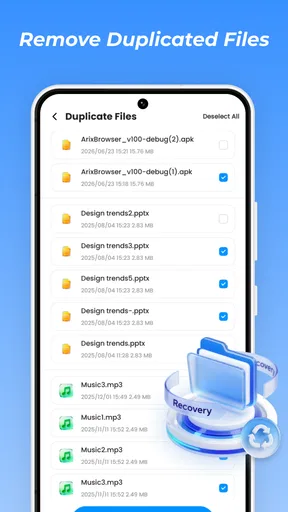
- 復元結果に不要なキャッシュや重複ファイルが混ざる
- 端末やAndroidのバージョンによって検出精度が異なる
ARecoverに関するよくある質問
ARecoverとはどのようなアプリですか?
ARecoverは、Android端末内で誤って削除した可能性のある写真、動画、音声、ドキュメントなどのファイルを探し、復元を試みるためのデータ復旧アプリです。端末の保存領域やアプリの仕様によって検出できるデータは異なります。すべてのファイルを必ず復元できるわけではないため、重要なデータは普段からクラウドやパソコンへバックアップしておくことをおすすめします。
ARecoverで削除したファイルを本当に復元できますか?
復元できる可能性はありますが、成功が保証されているわけではありません。削除後に新しい写真を撮影したり、アプリをインストールしたりすると、削除データの保存領域が上書きされて復元しにくくなる場合があります。できるだけ早くスキャンを実行し、検出されたファイルをプレビューして、必要なものだけを別の安全な場所へ保存することが重要です。
ARecoverを使うために端末のroot化は必要ですか?
必要な権限や利用できるスキャン機能は、Androidのバージョン、端末メーカー、保存場所によって変わります。基本的なスキャンはroot化なしで利用できる場合がありますが、深い領域まで調べる機能ではroot権限を求められることがあります。root化にはセキュリティ低下や保証への影響などのリスクがあるため、内容を理解していない状態で実行するのは避けてください。
ARecoverの利用は無料ですか?広告や有料機能はありますか?
ARecoverは無料で入手できる場合でも、利用中に広告が表示されたり、より高度なスキャン、広告削除、復元対象の拡張などが有料機能として提供されたりする可能性があります。ダウンロード前にGoogle Playの料金表示、アプリ内課金の項目、購入条件を確認してください。復元結果を保存する段階で課金を求められることもあるため、料金体系を確認してから利用するのが安心です。
ARecoverを使う際、プライバシーや安全性で注意することはありますか?
ファイル復元アプリは、写真、動画、文書、端末内ストレージなどへのアクセス権限を必要とすることがあります。インストール前に開発元、レビュー、更新履歴、プライバシーポリシーを確認し、目的に対して過剰な権限を求めていないかチェックしてください。復元したファイルの保存先にも注意し、個人情報を含むデータを不明なサーバーへアップロードする機能は慎重に扱うべきです。


